- Datei
-
Designs
-
-
Alle Kategorien -
Category #1 - Neue Kategorie
-
Meine Designs
-
-
Hilfe
-
Quick help
- ctrl+a
Select all objects
ctrl+d Double the activate object
ctrl+e Clear all objects
ctrl+s Save current stage to my design
ctrl+o Open a file to import design
ctrl+p Print
ctrl++ Zoom out
ctrl+- Zoom in
ctrl+0 Reset zoom
ctrl+z Undo changes
ctrl+shift+z Redo changes
ctrl+shift+s Download current design
delete Delete the activate object
← Move the activate object to left
↑ Move the activate object to top
→ Move the activate object to right
↓ Move the activate object to bottom
shift+← Move the activate object to left 10px
shift+↑ Move the activate object to top 10px
shift+→ Move the activate object to right 10px
shift+↓ Move the activate object to bottom 10px Copyright © 2022 SU SQUAD
All Rights Reserved.Powered by Lumise version 2.0
-
- Shop
- Rückgängig machen
- Wiederholen
- 0.0
-
Mein Warenkorb
-
Fahren Sie mit dem nächsten Schritt fort
- Zurück zum Shop
- Design
- Bilder
Klicken Sie hier auf Bilder oder legen Sie sie ab
Bug-Reporting
Bitte teilen Sie uns mit, wenn Sie Fehler in diesem Design-Tool finden, oder sagen Sie einfach Ihre Meinung zur Verbesserung des Tools“-“
Tipps: Wenn Sie Inhalte mit Screenshots oder Videos versenden möchten, können Sie diese auf hochladen imgur.com oder beliebige Laufwerksdienste und fügen Sie hier Links ein.
-
Beginnen Sie mit dem Entwerfen, indem Sie Objekte von der linken Seite hinzufügen
- Alle ausgewählten Objekte werden gruppiert | Gruppierung aufheben?
- Gruppenobjekte Gruppieren Sie die Position ausgewählter Objekte
-
-
Fill-Optionen
Diese Farbe speichern
-
- QRCode erstellen
-
Optionen
-
Die Position des aktiven Objekts automatisch an andere Objekte anpassen -
ON: Alle aktuellen Objekte behalten und die Vorlage anhängen.
OFF: Alle Objekte löschen, bevor die Vorlage installiert wird -
Ersetzen Sie das ausgewählte Bildobjekt, anstatt ein neues zu erstellen -
Wählen Sie die Art und Weise aus, wie das Hintergrundbild-Add-on angezeigt wird
-
- Bild ersetzen
- Ernte
-
Maske
-
Maskenebene auswählen
-
-
Hintergrund entfernen
-
Hintergrund entfernen
-
Tief:
-
Modus:
-
-
Filter
-
Filter
-
- Original
- B&W
- Satya
- Doris
- Sanna
- Vintage
- Gordon
- Carl
- Shaan
- Tonny
- Peter
- Greg
- Josh
- Karen
- Melissa
- Salomon
- Sophia
- Adrian
- Roxy
- Singe
- Borg
- Ventura
- Andy
- Vivid
- Purple
- Thresh
- Aqua
- Edge wood
- Aladin
- Amber
- Anne
- Doug
- Earl
- Kevin
- Polak
- Stan
-
Helligkeit:
-
Sättigung:
-
Kontrast:
-
- Filter löschen
- Klicken Sie und ziehen Sie dann die Maus, um mit dem Zeichnen zu beginnen. Ctrl+Z = undo, Ctrl+Shift+Z = redo
- QRCode-Text
-
Fill-Optionen
-
Fill-Optionen
Diese Farbe speichern
-
Transparent:
-
Strichbreite:
-
Strichfarbe:
-
- Gruppierungsposition aufheben
-
Ebenen anordnen
-
Position
-
Objektposition
Objektposition sperren:
-
Mitte vertikal
-
Oben links
-
Oben in der Mitte
-
Oben rechts
-
Mitte horizontal
-
Mitte links
-
Mitte Mitte
-
Mitte rechts
-
Drücken Sie ← ↑ → ↓, um 1 Pixel zu verschieben.
Drücken Sie gleichzeitig die UMSCHALTTASTE, um 10 Pixel zu verschieben -
Unten links
-
Unten in der Mitte
-
Unten rechts
-
-
Transforms
-
Drehen:
-
Skew X:
-
Skew Y:
-
Flip X:
Flip Y:
Kostenlose Transformation durch Drücken von SHIFT ⤡
-
-
Schriftfamilie
-
Text bearbeiten
-
Text bearbeiten
-
-
Schriftgröße:
-
Buchstabenabstand
-
Linienhöhe
-
-
Texteffekte
-
Texteffekte
-
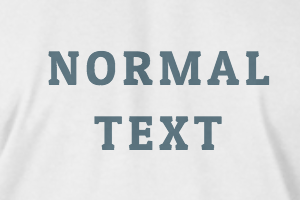
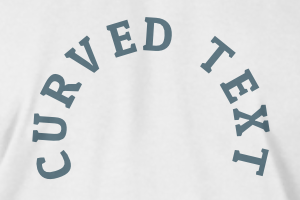
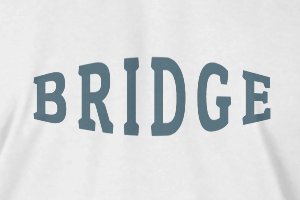
-
Radius
-
Abstand
-
Kurve
-
Höhe
-
Offset
-
Dreizack
-
-
Text ausrichten
- Großbuchstaben / Kleinbuchstaben
- Schriftstärke fett
- Textstil kursiv
- Text unterstreichen
Scroll to zoom